BOCAH WEB

Download Free Android Apps

Ads 728x90

COMMAND PROMT | Bocahweb
October 22, 2021
Seperti yang telah kita ketahui bahwa sistem komputer terbagi menjadi dua yaitu basis GUI (Grafikal User Interface) dan TUI (Teks User Interface), Keduanya memiliki prosedur eksekusi yang berbeda jika bebasis GUI maka kita akan melakukan segala eksekusi perintah lebih mudah karena menggunakan basis gambar, sedangkan untuk basis TUI diperlukan penghafalan perintah yang mutlak harus diingat karena menggunakan perintah ekesekusi berbasis teks.

Pengertian Command Promt atau Art Commant adalah suatu alur perintah dalam sistem komputer berbasis DOS ( Disk Operating Sistem ) yang lebih familiar pada Windows OS ( Win Xp , Win 7 ) yang memudahkan user dalam berinteraksi secara online ataupun offline untuk eksekusi pintas dengan lebih cepat dan tepat. 
Bocahweb


Penggunaan TUI basis Commant Promt/Art Commant ini memiliki banyak kelebihan dibanding sistem basis GUI meskipun secara fisik memang lebih rumit dan ribet karena harus menghafal perintah-perintah dalam setiap ekesekusinya. berikut keunggulan dan kelemahan menggunakan TUI (Teks User Interface)  atau menggunakan perintah Command Promt diantaranya:

Keunggulan menggunkan TUI / Commant Promt
  1. Lebih cepat dalam melakukan pencarian file/data
  2. Hasil dari eksekusi perintah dapat dipertanggung jawabkan
  3. Lebih detail dalam setiap perintah eksekusi
  4. Lebih mudah mendeteksi Bug /kesalahan program 
  5. Mudah dalam mendeteksi virus dan antek-anteknya
  6. dan masih banyak lagi
Kelemahan menggunakan TUI / Commant Promt
  1. Harus mampu penghafal keseluruhan perintah basis teks
  2. Ribet dan rumit
  3. Dari segi tampilan lebih klasik
Dengan penjelasan singkat Commant Promt dari pengertian kegunaan keunggulan dan kelemahan diatas semoga menambah wawasan kita dalam belajar ilmu komputer , semoga bermanfaat

Recomendasi dari kami untuk lebih lengkap mengenai perintah eksikusi dari command prompt silahkan baca artikel dibawah ini untuk menambah wawasan lebih luas
  1. 60-90 Perintah-perintah  Commant Promt
  2. Cara menjalankan Commant Promt dikomputer
  3. Basis GUI (Grafikal User Interface)
Tag :
Perintah CMD, Command Promnt, Gpedit, Dxdiag, Run, CMD
Apakah Google Adsene Blog Berbeda Dengan Adsene YouTube
October 22, 2021

Info penting buat kamu yang masih aktif di Bloger dan YouTube. baru-baru ini ada perubahan penting untuk kedua platform besutan Google/Alphabet terutama pada penggunaan Adsense. bagi yang sudah lama menggunakan platform keduanya ini mungkin sudah mengetahui perubahanya, informasi ini saya tulis untuk para pengguna Bloger baru yang mungkin belom memahami aturan ini.

Pertama Blog

Blo bisa kita gunakan untuk share informasi penting sebagai wawasan dokumentasi atau untuk keperluan bisnis, tentu dengan menyajikan tulisan-tulisan atau artikel yang berkualitas dan unik untuk para pembacanya. Semakin berkualitas konten didalamnya maka semakin tinggi trafik pengunju dalam setiap harinya
Bocahweb
Adsense Blog dan YouTube


Kedua YouTube

Platform terbaik untuk para conten creator dimedia Vidio, perkembangan Youtube sangat pesat hingga menjagkau semua pasar dan elemen masyarakat, tak bisa dipungkiri jika platform ini menjadi fokus para kreator untuk mendapatkan penghasilan disana.

Dulu sebelum ada perubahan peraturan kedua platform besutan google ini masih dalam satu penggunaan, yang mana kedua nya tidak dipisah dalam hal apapun, namun baru-baru ini pihak google mengubah keduanya untuk Google Adsense. yang mana kedua nya tidak akan bisa lagi dijadikan dalam satu Akun Adsense

Berarti jika kalian masih menggunakan Blog dan juga Youtube untuk media konten kalian maka secara ototmatis aku sarankan untuk menggunakan dua akun adsense berbeda.

Berikut perbedaan dari akun keduanya setelah diterbitkan peraturan tersebut.
Akun Adsense Blog


Akun Adsense YouTube


CARA MEMBUAT BLOG MENJADI APK ANDROID | Bocahweb
October 13, 2021
Membuat Blog menjadi sebuah file APK Android, menjadi salah satu alternatif terbaik bagi kamu yang ingin menjadikan Blog kamu sebagai Aplikasi yang dapat diinstal banyak orang melalui android mereka. banyak keuntungan yang pasti kamu peroleh dari pengembangan ini salah satunya adalah mempermudah akses pembaca setia blogger kamu untuk bisa update informasi-imformasi yang kamu berikan dan masih banyak lagi.

Bocahweb
Cara membuat website menjadi file apk android


Beberapa website berbentuk aplikasi yang bisa kamu jumpai salah satunya adalah Detik.com dan Tokopedia , kedua platform ini ternyata adalah sebuah website yang dikembangkan menjadi sebuah APK yang bisa kita download melalui playsore.

Pada artikel ini admin akan memberikan tutorial singkat, bagaimana membuat Blog menjadi APK Installer hanya dengan menggunakan HP Android saja, Berikut yang perlu kamu sipakan untuk membuat Blog kamu menjadi sebuah file APK yang bisa diinstal diAndroid. Baca selengkapnya

Cara Mengubah Favicon | Mengubah Logo Website atau Blog
April 10, 2021

 Bagaimana cara mengubah ikon atau logo bwbsite atau blog pada tampilan tab google

Favicon merupakan fitur yang disediakan oleh blogger yang digunakan untuk mengubah tampilan ikon atau logo yang tampil ditab pencariaan browser,contohnya bisa dilihat pada gambar dibawah ini

Favion

Dengan mengubah favicon tentu tampilan blog kita akan lebih terlihat menarik, bagaimana cara mengubah ikon tersebut, simak tutorial mengubah favicon blog dibawah ini,

  1. Bukan blog
  2. Menu setting
  3. Basic
  4. Favcion
  5. Pilih ikon dengan size 100X100 kb 
  6. Simpan
Hasil perubahan dari proses ini bisa dilihat pada favicon pada blog bocah web


Semoga bermanfaat


Cara Memblokir Port USB Pada Komputer
March 23, 2021
Setelah sebelumnya kita telah membahas bagaimana cara membatasi hak akses komputer Client/User melalui windows server 2003 salah satunya:

  1. Memblokir applikasi pada Command Promt (CMD) 
  2. Memblokir Applikasi Internet Explore
Kali ini kita akan mengupas pembatasan hak akses komputer client dengan memblokir port USB  bagaimana cara memblokir USB agar komputer dan jaringan tetap terjaga dari serangan firus dan malwer.


Ada dua hal yang perlu diperhatikan dalam melakukan menonaktifan Port USB yaitu

  • Pertama dinonaktifkan (disable) sepenuhnya
  • Kedua diproteksi aksesnya, dengan ditandai “The disk is write-protected”. 
Notif:
Jika ada pemberitahuan "This Disk is Write-Protected"   maka USB masih bisa dibaca, tetapi tidak bisa ditulis atau untuk menyimpan data.

  1. Buka Registry Editor (Start Menu → Run, ketik: Regedit, kemudian tekan enter atau klik OK) 
  2. Cari Key dibawah ini: HKEY_LOCAL_MACHINE\SYSTEM\CurrentControlSet\Control\StorageDevicePolicies 
  3. Jika di panel bagian kanan ada WriteProtect, double click dan dibagian value data isikan 0 atau hapus WriteProtect tersebut atau bisa juga hapus key StorageDevicePolicies. Kemudian refresh (View > Refresh) 
  4. Coba lepas USB Flash Disk dan ulangi copy datanya. 

Sebaliknya, untuk membatasi pengguna komputer agar tidak bisa menulis, mengcopy atau memindah data di flash disk, maka bisa dilakukan dengan tips yang ini: 
  1.  Buka Registry Editor (Start Menu > Run, ketik : Regedit, kemudian tekan enter/klik OK) 
  2.  Cari Key (mirip folder) berikut HKEY_LOCAL_MACHINE\SYSTEM\CurrentControlSet\Control 
  3. Buat key baru (klik kanan dan pilih menu New → Key, kemudian beri nama StorageDevicePolicies 
  4. Kemudian buka key StorageDevicePolicies tersebut dan klik kanan pilih New > DWORD Value beri nama WriteProtect 
  5. Double click WriteProtect tersebut, di bagian value data dan isi dengan nilai 1. Klik OK Selain CurrentControlSet, pengubahan juga harus dilakukan di key ControlSet 001, ControlSet 002 dan seterusnya jika ada. Jadi bisa di cek di Key berikut :  

• HKEY_LOCAL_MACHINE\SYSTEM\ControlSet001\Control\StorageDevicePolicies
• HKEY_LOCAL_MACHINE\SYSTEM\ControlSet002\Control\StorageDevicePolicies

Setelah di set seperti diatas, maka semua user yang menggunakan komputer tersebut tidak dapat menyimpan, mencopy atau memindah data ke USB Flash Disk, tanpa harus merestart komputer terlebih dahulu. 

Sehingga muncul pesan disk write-protected seperti diatas. Tips ini dapat berjalan di Windows XP SP2 and SP3, Windows Vista, Windows Server 2003 dan 2008. 

USB Mass Storage tidak berfungsi (Disable) Cara yang ini jika media penyimpan eksternal seperti USB Flash Disk, hardisk Eksternal dan sejenisnya tidak bisa diaktifkan atau di disable. Jika mengalami hal ini maka coba tip berikut: 
  1. Buka Registry Editor ( Start Menu > Run, ketik: Regedit, kemudian tekan enter/klik OK) 
  2. Cari Key berikut : HKEY_LOCAL_MACHINE\SYSTEM\CurrentControlSet\Services\UsbStore 
  3. Di panel bagian kanan double klik Start, ganti isinya (Value data) dengan 3 untuk mengaktifkan USB storage, jika isinya 4 maka Removable USB mass storage akan di disable. 

Jika efeknya tidak langsung terlihat, maka Restart komputer terlebih dahulu. Tips ini dapat diterapkan di Windows Vista, XP, Windows Server 2008, 2003 dan 2000.

PHP Dasar
March 23, 2021


PHP adalah bahasa pemrograman script server-side yang didesain untuk pengembangan web. Selain itu, PHP juga bisa digunakan sebagai bahasa pemrograman umum . PHP di kembangkan pada tahun 1995 oleh Rasmus Lerdorf, dan sekarang dikelola oleh The PHP Group.


PHP disebut bahasa pemrograman server side karena PHP diproses pada komputer server. Hal ini berbeda dibandingkan dengan bahasa pemrograman client-side seperti JavaScript yang diproses pada web browser (client).
Fungsi PHP

Untuk pembuatan web, kode PHP biasanya di sisipkan kedalam dokumen HTML. Karena fitur inilah PHP disebut juga sebagai ScriptingLanguage atau bahasa pemrograman script.

Sebagai contoh penggunaan PHP, misalkan kita ingin membuat list dari nomor 1 sampai nomor 10. Dengan menggunakan HTML murni, kita bisa membuatnya secara manual seperti kode berikut ini:

 <!DOCTYPEhtml>

<html>

<head>

<title>Contoh list dengan HTML</title>

</head>

<body>

<h2>Daftar Absensi Mahasiswa</h2>

<ol>

<li>Nama Mahasiswa ke-1</li>

<li>Nama Mahasiswa ke-2</li>

<li>Nama Mahasiswa ke-3</li>

<li>Nama Mahasiswa ke-4</li>

<li>Nama Mahasiswa ke-5</li>

<li>Nama Mahasiswa ke-6</li>

<li>Nama Mahasiswa ke-7</li>

<li>Nama Mahasiswa ke-8</li>

<li>Nama Mahasiswa ke-9</li>

<li>Nama Mahasiswa ke-10</li>

</ol>

</body>

</html>

Jika menggunakan PHP, kita tinggal membuat perulangan for sebanyak 10 kali dengan perintah yang lebih singkat seperti berikut ini:

<!DOCTYPE html>

<html>

<head>

<title>Contoh list dengan PHP</title>

</head>

<body>

<h2>Daftar Absensi Mahasiswa</h2>

<ol>

<?php

for($i= 1; $i<= 10; $i++)

{

echo”<li>Nama Mahasiswa ke-$i</li>”;

}

?>

</ol

</body>

</html> 

Cara mengatasi Error Dev/kvm is not fount Pada Adroid Studio
July 14, 2018
Terjadi kesalahan /dev/kvm is not found saat menjalankan Android Virtual Device (Android Emulator) melalui Android Studio, ini kemungkinan besar diakibatkan oleh HAMX (Hardware Accelerated Execution Manager) yang menggalami corrupt 

Ada dua opsi untuk menyelesaikan problem /dev/kvm is not found

  1. Mengaktifkan VT-x pada menu Bios
  2. Mengupgrade HAMX
Berikut langkah sederhana penanganan /dev/kvm is not found pada adroid studio

Mengaktifkan VT-x pada menu Bios

VT-x adalah fitur Virtualization yang dimiliki oleh prosesor yang berfungsi untuk menjalankan suatu software berflatfrom Virtualisasi seperti Adroid Emulator pada Android Studio, untuk menangani permasalahan seputar VT-x  anda masuk kemenu Bios kemudian mengaktifkan (Enable) Fitur tersebut

Update HAMX

Umumnya HAMX secara default terinstal secara otomatis bersamaan dengan sebuah Operasi System (OS), akan tetapi ada beberapa kasus yang pernah didapati ternyata HAMX tersebut terinstal dengan versi yang rendah, jika pun itu mengalami kerusakan disebabkan oleh virus lantas bagaimana cara mengatasinya?
  • Unistall HAMX pada Control panel
  • Kemudian download melalui website resmi ( INTEL HAMX )
  • Diwebsite tersebut telah menyediakan versi terbaru dari HAMX
  • Setelah terdownload restart komputer
  • Intal HAMX dan restart kembali komputer
Semoga dengan informasi pada artikel ini ,bisa menyelesaikan permasalahan error /dev/kvm is not found pada android studio yang sedang anda derita.
Cara Memasang Code Iklan Adsense Jenis Teks Menu Yang Lagi Populer Saat Ini
April 27, 2018
Pembahasan lanjutan dari artikel sebelumnya ==>> "Cara Membuat Iklan Adsense Seperti Link Menu " selanjutnya kita akan bahasa bagaimana cara memasang code iklan adsense jenis teks yang menyerupai menu navigasi, seperti yang telah dibahas pada artikel sebelumnya  iklan jenis ini sangat populer saat ini dan banyak digunakan oleh para  blogger prefesional guna meningkatkan penghasilan,
Langsung saja kita bahas cara memasang code iklan teks diblog

  • Pertama baca dulu artikel sebelumnya  Cara Membuat Iklan Adsense Seperti Link Menu
  • Selanjutnya Pada tahap terakhir diartikel sebelumnya telah sampai di pengambilan code iklan
  • Kemudian kita terapkan/pasang pada template website
Bocahweb.blogspot.com

Bocahweb.blogspot.com
  • Setelah sampai ditahap ini
  • Lihat gambar
Bocahweb.blogspot.com
  • Salin code iklan
  • Kemudian masuk ke blog
  • Pilih Layout
Bocahweb.blogspot.com
  • Pilih Add a Gadget
  • Lihat pada gambar dibawah
Bocahweb.blogspot.com

  • Pilih Html & Javascript
  • Lihat pada gambar dibawah
Bocahweb.blogspot.com
  • Terakhir salin kode iklan adsense tadi pada kolom dan beri nama iklan anda
  • Kemudian save
Bocahweb.blogspot.com
  • Silahkan cek pada website anda
Selamat mencoba semoga berhasil.
Cara Membuat Iklan Adsense Seperti Link Menu
April 27, 2018
Membuat Iklan Adsense Jenis Teks Link
Ada dua jenis iklan yang di pasang di blog yaitu jenis iklan gambar  dan jenis iklan Teks, dan yang akan saya bahas sekarang adalah bagai mana cara membuat jenis iklan adnsense teks diblog, hasil dari pembuatan iklan jenis teks ini lebih menarik dan good looking pada tampilan website karena iklan ini akan muncul dengan tampilan teks link seperti menu navigasi yang isinya otomatis relevan dengan konten yang ada didalamnya, seperti yang ada pada gambar dibawah ini

Jenis iklan teks link menu
Perlu diketahui pada iklan jenis ini tidak akan menayangkan iklan jenis Gambar karna sudah di atur fungsinya oleh google, Iklan jenis Teks ini juga mempunyai kelebihan:

  • Menampilkan iklan yang relevan dengan konten
  • Menampilkan Iklan otomatis dan menyesuaikan isi konten Artikel
  • Menaikan jumlah klik iklan lebih besar
  • Menaikan penghasilan pada website
Bagaimana cara membuat iklan adsense jenis teks link yang seperti menu pada gambar diatas
  • Langkah pertama masuk ke akun Adsense
  • Pilih My Ads 
  • Pilih +Unit Iklan Baru
Iklan Andsense Jenis Teks Link | Bocahweb.blogspot.com
Iklan Andsense Jenis Teks Link

  • Pilih Text & display Ads (Teks & Bergambar)
Iklan Andsense Jenis Teks Link | Bocahweb.blogspot.com
Iklan Andsense Jenis Teks Link

  • Lihat gambar di bawah
Iklan Andsense Jenis Teks Link | Bocahweb.blogspot.com
Iklan Andsense Jenis Teks Link
  • Beri nama iklan sesuai keinginan anda
  • Saya sarankan untuk menggunakan jenis iklan Responsive
  • Agar dapat menyesuaikan devise yang digunakan untuk mengakses website
Iklan Andsense Jenis Teks Link | Bocahweb.blogspot.com
Iklan Andsense Jenis Teks Link
  • Simpan dan dapatkan code
  • Lihat pada gambar dibawah
Iklan Andsense Jenis Teks Link | Bocahweb.blogspot.com
Iklan Andsense Jenis Teks Link
Langkah terakhir salin code iklan adsense  dan pasang pada template website, untuk tutorial cara memasang code iklan adsense diblog bisa dibaca pada artikel saya selanjutnya ==>> Tutorial Cara memasang kode iklan adsense teks link menu pada blog
Selamat mencoba semoga sukses

Aktifasi Ulang M-BCA Yang Gagal
April 26, 2018
Kegagalan saat aktifasi Mobile Banking/M- BCA " 
Mobile Banking merupakan salah satu fasilitas umum yang sangat multifungsi dalam dunia yang serba instan saat ini, kegiatan apapun yang dilakukan saat ini serba online seperti halnya bisnis , perdagangan , pendidikan da lain sebagainya.

Apasih Mobile Banking itu? sedikit kutipan tentang M-banking adalah fitur yang disediakan sebuah bank yang terintegrasi langsung antara Smartphone (Android) dengan Bank secara langsung tujuannya agar lebih mudah dalam melakukan segala jenis transaksi hanya dengan smartphone tanpa harus repot bolak-balik ke Atm 
Apa saja fitur yang ditawarkan M-Bangking :
  1. Transfer
  2. Cek saldo
  3. Tarik tunai (gak nyangka ya bisa tarik tunai juga)
  4. dan masih banyak lagi

Dengan adanya fitur-fitur menarik diatas pastinya membuat kita tertarik untuk menggunakan fasilitas M-Bangking tersebut.

Ada dua langkah melakukan aktifasi M-bangking
Langkah pertama melakukan aktifasi data ke Cabang Bank terdekat, Persyaratan
  1. Siapkan No Handphone
  2. Atm dan buku rekening tabungan
  3. KTP
Setelah selesai mengaktifasi data selanjutnya kelangkah kedua , yaitu mengaktifkan M-banking melalui smartphone
  1. Download Applikasi BCA mobile diplaystore
  2. Setelah terinstal , masuk ke aplikasi tersebut
    Menu Apllikasi M-BCA
  3. Pilih m-BCA dan Igree semua persyaratan dan ketentuan penggunaan m-BCA
  4. Kemudian masukan 16 digit nomor pada kartu ATM

      Kolom 16 digit nomor atm
  5. Isi 16 digit nomor yang tertera pada kartu ATM anda
    16 digit no atm
  6. Poin pentingnya dilangkah ini Pada langkah ini ada beberapa kendala yang akan ditemukan salah satunya kegagalan setelah memasukan 16 angka nomor atm terhenti dan tidak bisa dilanjutkan
  7. Solusinya:
      1. Copot salah satu Sim Card dihandphone anda kemudian coba ulang
      2. Kirim sms secara manual ,ke call center bca
      3. Hubungi Chat pada Call Center www.bca.co.id Tanyakan semua keluhan anda disana

  8. Kemudian buat Kode Akses (user id) yang nantinya akan digunakan setiap kali mengakses BCA mobile. Formatnya adalah 6 digit alfanumerik (kombinasi angka dan huruf) misalnya 12345G dan sebagainya. (catat baik-baik akses kode ini karena jika lupa tentu tidak akan bisa membuka aplikasi m-BCA
  9. Klik send pojok kanan atas
  10. Setelah semua prosedur dilakukan dengan benar , berikut tampilan fitur m-BCA yang bisa langsung dinikmati
Tampilan Mobile bangking
Dengan aktifnya layanan M-banking pada smartphone anda maka segala kemudahan bisa anda nikmati hanya dengan jari jemari anda . selamat mencoba

Cara Sederhana Menampilkan Youtube Diblog
April 20, 2018
Bagaimana cara memasang Channel Youtube diblog?
Ada satu cara sederhana yang bisa anda gunakan untuk memasang Channel Youtube kedalam blog yaitu dengan cara memasang kode script kedalam Html tamplate caranya mudah

  • Masuk ke blog anda
  • Pilih menu layout
  • lihat pada gambar
  • Pilih (Add sa Gadget)
  • Lihat gambar
  • Pilih Html & Javascipt
  • Lihat gambar
  • Muncul jendela baru laman kosong untuk meletakan kode
  • Lihat gambar


  • Copas script dibawah dan ;etakkan didalamnya


  • <div class="separator" style="clear: both; text-align: center;">
    <object width="320" height="266" class="BLOGGER-youtube-video" classid="clsid:D27CDB6E-AE6D-11cf-96B8-444553540000" codebase="http://download.macromedia.com/pub/shockwave/cabs/flash/swflash.cab#version=6,0,40,0" data-thumbnail-src="http://0.gvt0.com/vi/2DqYKoamIqw/0.jpg"><param name="movie" value="http://www.youtube.com/v/hLnijYt_eV8?version=3&amp;hl=id_ID" /><param name="bgcolor" value="#FFFFFF" /><param name="allowFullScreen" value="true" /><embed width="320" height="266"  src="http://www.youtube.com/v/hLnijYt_eV8?version=3&amp;hl=id_ID" type="application/x-shockwave-flash" allowfullscreen="true"></embed></object></div>


    • Ubah warna biru dengan link youtube anda
    • Simpan dan silahkan dicek
    Mencegah Pengguna Memblokir Adsense
    April 20, 2018
    Cara memasang script anti blokir iklan adsense agar memperoleh penghasilan yang maksimal - bagaimana sih caranya agar pengguna adsense bisa mendapatkan penghasilan maksimal jika iklan diblokir sedangkan iklan merupakan sumber penghasilan utama website jika diblokir ya tutup aja tu website

    Banyak pengguna atau pengelola blog/website seringkali mengeluh dengan adanya cara blokir iklan adsense jika ini terjadi itu berarti hanya mengutungkan satu pihak saja.

    Berikut cara memasang script anti blokir adsense

    • Langkah pertama
    • Pilih layuot
    • Lihat pada gambar
    Pilih layout
    • Kemudian pilih (Add a Gadget )
    • lihat pada gambar
    • Pilih HTML dan Java Script
    • Lihat pada gambar
    • Setelah masuk pada jendela baru
    • Lihat pada gambar
    • dilahkan paste script yang telah saya siapkan dibawah
    <style scoped='' type='text/css'>#h237{position:fixed !important;position:absolute;top:0;top:expression((t=document.documentElement.scrollTop?document.documentElement.scrollTop:document.body.scrollTop)+"px");left:0;width:102%;height:102%;background-color:#fcfcfc;opacity:.99;display:block;padding:7% 0;bottom:0;right:0;z-index:9999!important;}#h237 *{text-align:center;margin:0 auto;display:block;font:bold 14px Verdana,Arial,sans-serif;text-decoration:none}#h237 * a {padding:12px 15px!important;background-color:#f77c6a;color:#fff!important;font-weight:700;font-size:14px;font-family:'Open Sans',sans-serif;text-align:center;text-transform:uppercase;letter-spacing:0.5px;border-radius:3px;display:block;margin:15px auto;clear:both;width:20%;transition:all 0.3s ease-out;}#h237 * a:hover {opacity:.9;}#h237 ~ *{display:none}</style><div id="h237">
    <span>Mohon Aktifkan Javascript!<a href="http://www.enable-javascript.com/">Enable JavaScript</a></span></div>
    <script>window.document.getElementById("h237").parentNode.removeChild(window.document.getElementById("h237"));(function(l,m){function n(a){a&&h237.nextFunction()}var h=l.document,p=["i","s","u"];n.prototype={rand:function(a){return Math.floor(Math.random()*a)},getElementBy:function(a,b){return a?h.getElementById(a):h.getElementsByTagName(b)},getStyle:function(a){var b=h.defaultView;return b&&b.getComputedStyle?b.getComputedStyle(a,null):a.currentStyle},deferExecution:function(a){setTimeout(a,250)},insert:function(a,b){var e=h.createElement("span"),d=h.body,c=d.childNodes.length,g=d.style,f=0,k=0;if("h237"==b){e.setAttribute("id",b);g.margin=g.padding=0;g.height="100%";for(c=this.rand(c);f<c;f++)1==d.childNodes[f].nodeType&&(k=Math.max(k,parseFloat(this.getStyle(d.childNodes[f]).zIndex)||0));k&&(e.style.zIndex=k+1);c++}e.innerHTML=a;d.insertBefore(e,d.childNodes[c-1])},displayMessage:function(a){var b=this;a="abisuq".charAt(b.rand(5));b.insert("<"+a+'><img src="https://blogger.googleusercontent.com/img/b/R29vZ2xl/AVvXsEg9MLMdG6-wOdVT9BPn51cdGLjo9TWfjbrqkhGK0fZ1db1htlDbXtGtvdNb7eENuVs53jW0GSM-RjIrNa5DvblilI-4u-MkqdCD4J_Cw09U_vs9Pee-7x-NFRHlHpZ_0fn5YWNYzFi4WqbJ/s1600/Disable+Adblock.png" height="350" width="699" alt="" /> <a href="JavaScript:window.location.reload()">Please Disable Your Adblock and Reload This Page</a>'+("</"+a+">"),"h237");h.addEventListener&&b.deferExecution(function(){b.getElementBy("h237").addEventListener("DOMNodeRemoved",function(){b.displayMessage()},!1)})},i:function(){for(var a="DivTopAd,ad-zone-1,ad_190x90,ads-sticky,iqadtile5,leftframeAD,tobsideAd,ad,ads,adsense".split(","),b=a.length,e="",d=this,c=0,g="abisuq".charAt(d.rand(5));c<b;c++)d.getElementBy(a[c])||(e+="<"+g+' id="'+a[c]+'"></'+g+">");d.insert(e);d.deferExecution(function(){for(c=0;c<b;c++)if(null==d.getElementBy(a[c]).offsetParent||"none"==d.getStyle(d.getElementBy(a[c])).display)return d.displayMessage("#"+a[c]+"("+c+")");d.nextFunction()})},s:function(){var a={'pagead2.googlesyndic':'google_ad_client','js.adscale.de/getads':'adscale_slot_id','get.mirando.de/miran':'adPlaceId'},b=this,e=b.getElementBy(0,"script"),d=e.length-1,c,g,f,k;h.write=null;for(h.writeln=null;0<=d;--d)if(c=e[d].src.substr(7,20),a[c]!==m){f=h.createElement("script");f.type="text/javascript";f.src=e[d].src;g=a[c];l[g]=m;f.onload=f.onreadystatechange=function(){k=this;l[g]!==m||k.readyState&&"loaded"!==k.readyState&&"complete"!==k.readyState||(l[g]=f.onload=f.onreadystatechange=null,e[0].parentNode.removeChild(f))};e[0].parentNode.insertBefore(f,e[0]);b.deferExecution(function(){if(l[g]===m)return b.displayMessage(f.src);b.nextFunction()});return}b.nextFunction()},u:function(){var a="ad&adv_keywords=,-page-peel/,/adchain.,/adfootright.,/adsxml/ad,/adyard300.,/impopup/ad,/loadadsparam.,/meme_ad.,_adshare.".split(","),b=this,e=b.getElementBy(0,"img"),d,c;e[0]!==m&&e[0].src!==m&&(d=new Image,d.onload=function(){c=this;c.onload=null;c.onerror=function(){p=null;b.displayMessage(c.src)};c.src=e[0].src+"#"+a.join("")},d.src=e[0].src);b.deferExecution(function(){b.nextFunction()})},nextFunction:function(){var a=p[0];a!==m&&(p.shift(),this[a]())}};l.h237=h237=new n;h.addEventListener?l.addEventListener("load",n,!1):l.attachEvent("onload",n)})(window);</script>
    setelah kode dipasang klik simpan dan lihat hasil setelah diterapkan pada website
    Komponen Dasar Database , Tabel , Field dan Record
    April 10, 2018
    Pengertian lengkap tentang Tabel , Field dan Record pada suatu database


    Tabel , Field dan Record


    Pengertian Tabel
    Tabel adalah kumpulan dari beberapa record dan fields

    Pengertian Field
    Field adalah kumpulan dari karakter yang membentuk satu arti, maka jika terdapat field misalnya seperti pada Image01 diatas (KodeBarang atau NamaBarang) maka yang dipaparkan dalam field tersebut harus yang berkaitan dengan nomer barang dan nama barang Field Name selalu dirule oleh Type Data. lihat Image02 dibawah ini:


    Field Name dan Type Data

    Isi dari Field selalu dirule/diatur oleh Type data
    Hasil dari aturan pengisian Tabel pada Field Name yang telah diatur sesuai Type Data yang disebuat juga sebagai Record database


    Hasil pengisian Field Name dan Type Data


    Pengertian Record
    Record adalah kumpulan field yang sangat lengkap, dan biasanya dihitung dalam satuan baris. Tabel adalah merupakan kumpulan dari beberapa record dan juga field. File adalah terdiri dari record-record yang menggambarkan dari satu kesatuan data yang sejenis. Misalnya seperti file nama barang berisikan data tentang semua nama barang yang ada. Data adalah kumpulan fakta atau kejadian yang digunakan sebagai penyelesaian masalah dalam bentuk informasi. Pengertian basis data (database) adalah basis data yang terdiri dari dua kata, yaitu kata basis dan data. Basis dapat di artikan markas ataupun gudang, maupun tempat berkumpul.
    Hasil pembuatan Record Data Base , perhatikan pada Image04 dibawah:

    Kumpulan Record Data Base

    Selesai memahami Tabel , Field dan Record Selanjutnya memahami Query atau Relasi yang ada didalam suatu DataBase, Apa itu Query atau Relasi pada database ? selangkapnya tentang Query/Relasi database
    Panduan Lengkap Membuat Tabel Database Pada Ms Access
    April 10, 2018
    Cara membuat Tabel Entry database pada Ms Access - beberapa komponen utama sebuah database adalah Tabel , Apa itu Tabel dalam database ? Tabel adalah kumpulan dari beberapa Field dan record

    • Field (Apa itu Filed data base ? Baca selengkapnya tentang Field)
    • Record (Apa itu Record data base ? Baca selengkapnya tentang Record)
    Bagaimana cara membuat Tabel database menggunakan Ms Access, 
    Berikut panduan lengkap membuat tabel database
    • Buka Ms. Access
    • Muncul jendela kerja seperti yang terlihat pada Image 01
    Image 01  | Membuat Tabel
    • Klik kanan Tabel
    • Pilih Deisgn View
    • Hingga muncul jendela seperti Image 03
    Image 02 | Design Tabel

    Image 03 | Langkah Memberikan Nama Tabel
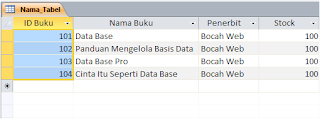
    • Ubah nama tabel sesuai dengan kebutuhan ( Nama_Tabel )
    • Klik ok
    • Lihat hasil pada Image04 setelah nama tabel diubah
    Image 04 | Hasil Tabel dengan nama ( Nama_Tabel )
    • Langkah mengisi Field Name dan Data Type
    • Hasil lihat pada Image 05
    Image 05 | Isi Field Name Sesuai Data Type
    • Close Tabel dan Save untuk menyimpan hasil pengisisan Field nama dan Type data
    • Hasil setelah disimpan lihat pada Image 06
    Image 06 | Hasil akhir dari pembuatan Tabel
    Selesai membuat Tabel langkah selanjutnya adalah membuat Relasi/Query, Form, Report dan Swicthboard
    • Query/relasi (Apa itu Relasi/Query? Selengkapanya baca tentang pengertian dan keguanaan Relasi/Query dalam database)
    • Form (Apa itu Form pada database? pelajari selengkapnya tentang Form database)
    • Report (Apa itu Report? Baca selengkapnya tentang Report database)
    • Switchboard (Apa itu swicthboar? Pelajari selengkapnya tentang apa itu swicthboard dana cara membuat swicthboar pada databse menggunakan Ms Access)
    Panuduan Lengkap Perancangan Data Base Sebuah Perusahaan Sederhana
    April 07, 2018
    Merancang subuah Database menggunakan Ms. Access pada sebuah perusaan , yang mana dalam skema rancangan tersebut memiliki beberapa kriteria yang umum digunakan dalam membangun database sesungghuhnya.
    Apa itu Database ? pelajari selengkapnya tentnag Database pada postingan sayas ebelumnya
    • Pengertian dan fungsi lengkap Database
    Setelah mempelajari tentang Apa itu Database dengan baik selanjutnya kita akan merancang sekema sederhana Database yang digunakan pada sebuah perusahaan.

    Contoh:
    Sebuah perusahaan bernama PT.Elektronik Indo Raya yang bergerak dibidang produksi barang-barang Elektronik dalam prusahaan tersebut memiliki kriteria:
    1. Karyawan dan Tabel Gaji
    2. Costumer Luar dan Lokal
    3. Suplayer Luar dan Lokal
    4. Produk
    Selanjutnya kita buka Ms. Access untuk memulai perancangannya

    Langkah pertama ( Membuat Tabel )

    Sebelumnya silahkan pelajari selengkapnya tentang 
    Tabel Karyawan
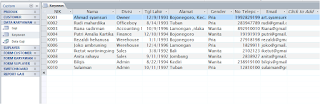
    Tabel ini nantinya akan berisi sejumlah Database yang menyimpan biodata karyawan yang meliputi:
    • NIK Karyawan (Premiery key)
    • Nama Karyawan
    • Divisi Karyawan
    • Tanggal Lahir  Karyawan
    • Alamat Karyawan
    • Gender Karyawan
    • No Telepone Karyawan
    • Emai Karyawan
    • Hasil lihat pada Iamge01
    Image 01 . Tabel biodata Karyawan
    Tabel Gaji
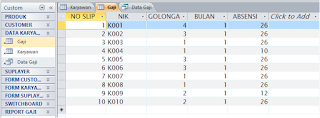
    Tabel Gaji ini nantinya akan berfungsi sebagai tabel kombinasi dengan Tabel Karyawan untuk membuat tabel Relasi/Query taitu tabel Data Gaji
    • No. Slip Gaji
    • NIK Karyawan
    • Golongan Karyawan
    • Absensi
    • Bulan
    • Hasil Tabel Gaji lihat pada Image 02
    Image 02 . Tabel Gaji Kraywan
    Tabel Cotumers Lokal dan Luar
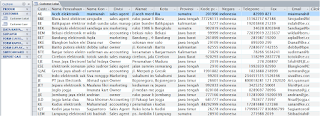
    Buat dua Tabel yang nantinya akan menyimpan sejumlah data Costumers Lokal pada Tabel Lokal dan Cotumers Luar pada Tabel Luar 
    • Cotumers Id (Premiery key)
    • Nama Perusahaan Cotumers
    • Nama Kontak Cotumers
    • Divisi Cotumers
    • Alamat Cotumers
    • Kota Cotumers
    • Provinsi Cotumers
    • Kode Pos Cotumers
    • Negara Cotumers
    • No Telepone Cotumers
    • Fax Cotumers
    • Email Cotumers
    • Hasil lihat pada Image 03
    Image 03 . Tabel Customer Luar dan Lokal


    Tabel Suplayer Lokal dan Luar
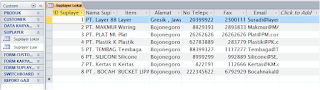
    Buat dua Tabel Suplayer ,Tabel Suplayer Lokal untuk menyimpan database Suplayer Lokal dan data Suplayer Luar untuk menyimpan database suplayer luar
    • ID Suplayer (Premiery key)
    • Nama Suplayer
    • Item/Poduk Suplayer
    • Alamat Suplayer
    • No telepone Suplayer
    • Fax Suplayer
    • Email Suplayer
    • Hasil lihat pada Iamge04
    Image 04 . Tabel Suplayer Lokal dan Luar
    Tabel Produk
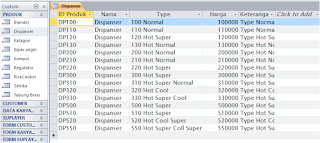
    Membuat tabel Produk ,untuk membuat Tabel Produk diperlukan banyak tabel dimana tabel-tabel ini akan menyimpan data-data dari jenis produk dengan masing-masing type produk , Berikut kriteria Tabel Produk:
    • Id Produk
    • Nama Produk
    • Type/model Produk
    • Harga Produk
    • Keterangan Produk
    • Hasil Tabel lihat pada Image 05
    Image 0.5 Tabel Produk
    *catatan
    Tabel yang dibuat disini sejumlah 8 tabel yang berisi masing-masing produk yang dibuat oleh perusahaan

    Setelah kebutuhan tabel selesai dibuat, lanjut pada lanagkah kedua membuat Query.

    Langkah kedua (Membuat Relasi/Query) dan Logika

    Pada langkah kedua membuat Relasi/ Query dengan mengambil data pada Tabel Karyawan dan Tabel Gaji , Relasi/Query ini nantinya akan digunakan sebagai acuan untuk melakukan perintah-perintah khusus pada keseluruhan Tabel Karyawan dan Tabel Gaji seperti
    • Membuat rule Jabatan
    • Membuat rule Gaji pokok
    • Membuat rule Tunjangan Hadir
    • Membuat rule Total Gaji Karyawan
    Cara membuat Relasi / Query pada Tabel Karyawan dan Tabel Gaji
    Berikut hasil Relasi dari Tabel Karyawan dan Tabel Gaji
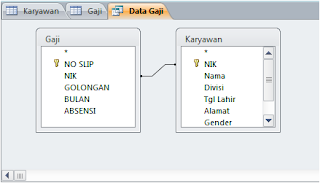
    Image 06 . Relasi Tabel Karyawan dan Tabel Gaji Karyawan

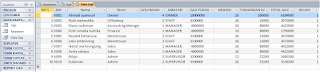
    Untuk hasil Query penggabungan dari Tabel Karyawan dan Tabel Gaji yang terdiri dari:

    • No Slip Karyawan
    • NIK Karyawan
    • Nama Karyawan
    • Divisi Karyawan
    • Golongan Karyawan
    • Jabatan Karyawan
    • Gaji Pokok Karyawan
    • Absensi Karyawan
    • Tunjangan Hadir Karyawan
    • Gaji Total Karyawan
    • Bulan
    • Hasil lihat pada Image07


    Image 07 . Tabel Data Gaji
    Rumus Logika
    • JABATAN: IIf([GOLONGAN]=1,"MANAGER",IIf([GOLONGAN]=2,"SUPERVISOR",IIf([GOLONGAN]=3,"STAFF",IIf([GOLONGAN]=4,"OWNER"))))
    • TUNJANGAN HADIR: IIf([GOLONGAN]=1,[GAJI POKOK]*2/100,IIf([GOLONGAN]=2,[GAJI POKOK]*3/200,[GAJI POKOK]*1/100))
    • TOTAL GAJI: IIf([GOLONGAN]=3,([ABSENSI]*117000),IIf([GOLONGAN]=2,([ABSENSI]*134000),IIf([GOLONGAN]=1,([ABSENSI]*167000),IIf([GOLONGAN]=4,([ABSENSI]*234000)))))+[TUNJANGAN HADIR]
    Untuk Relasi/Query telah selesai dibuat selanjutnya membuat Form

    Langkah ketiga (Membuat Form)

    Apa itu FORM , Selengkapnya tentang form bisa dipelajari pada postingan sebelumnya 
    • Pengertian tentang Form pada Access
    • Cara membuat Form di Access
    Untuk Form kita akan design pada Tabel Karyawan , Tabel Suplayer Luar dan Lokal , Tabel Costumer Luar dan Lokal dan Tabel Produk
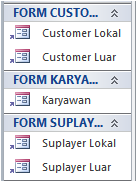
    Image 0.8


    Hasil dari pembuatan Form Karyawan dengan fitur Tabah data , Cari data dan Exit
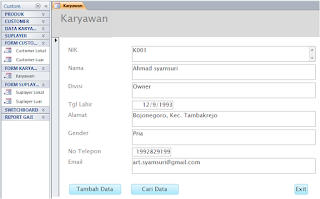
    Image 09 . Tabel FORM Karyawan
    Hasil pembuatan Form Costumer dengan fitur Tambah data , Cari data dan Exit
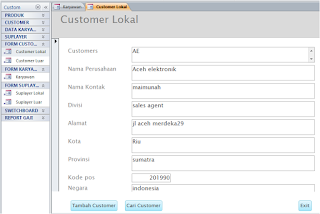
    Iamge 10 . Tabel FORM Costumer
    Hasil pembuatan Form Suplayer dengan fitur Tambah data , Cari data dan Exit
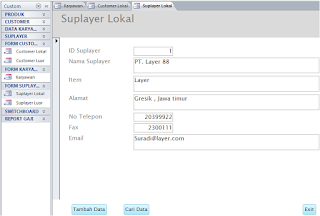
    Image 11 . Tabel FORM Suplayer
    Hasil pembuatan Produk dengan fitur Tambah data , Cari data dan Exit
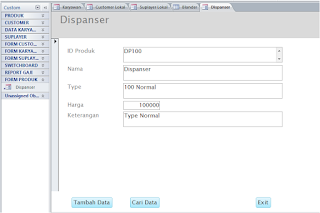
    Image 12 . Tabel FORM Produk
    Form pada Data base telah dibuat selanjutnya kita akan membuat Menu dari semua Tabel agar lebih mudah diakeses yaitu menggunakan Swicthboard


    Langkah keempat (Membuat Report Gaji Karyawan)

    Apa itu Report ? Pelajari tentang report pada artikel sebelumnya:
    • Tentang Report
    • Keguanaan Report
    • Cara membuat Report pada Ms.Access
    Membuat Report Dtaa Gaji Karyawan hasil lihat pada Image13 dibawah
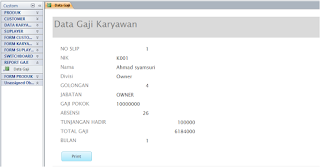
    Image 14 . Hasil Report Data Gaji Karyawan
    Selesai membuat Report Gaji Karyawan langkah terakhir membuat Swicthboard untuk lebih mudah dalam mengakses sudatu database


    Langkah Kelima (Membuat Swicthboard)

    Apa itu Swicthboard ? pelajari tentang swicthboard selengkapnya pada artikel sebelumnya tentang
    • Pengertian Swicthboard
    • Cara membuat Swicthboard pada Ms. Access
    Untuk memudahkan kita mengakses kumpulan database lebih mudah kita buat Swicthboard 
    berikut hasil dari Swicthboard yang telah dibuat:
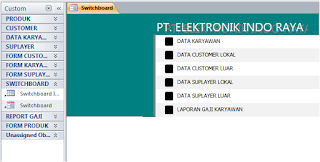
    Image 14 . Menu Swicthboard 
    Dalam Swicthboard yang terlihat pada Image 14 diatas terdapat kemudahan untuk mengakses data:
    • Data Karyawan
    • Data Customer Lokal
    • Data Customer Luar
    • Data Suplayer Lokal
    • Data Suplayer Luar
    • Report Gaji Karyawan 
    Selasai..

    Ads 728x90